

Keď raz otvoríme stránku, je ich najčastejšou úlohou presvedčiť návštevníka aby počas návštevy interagoval s odprezentovaným obsahom v podobe kliknutia na tlačidlo vyzývajúce k vybranej činnosti.
Tieto HTML prvky na stránke majú väčšinou podobu veľkých, jasných a farebných kociek ktoré sa snažia upútať návštevníkovu pozornosť čo najskôr.
Problém je, že týchto tlačidiel môže byť na webstránke veľa a podmienky ich spustenia sa vzájomne výrazne odlišujú.
V takýchto prípadoch je naozaj najjednoduchšie nastaviť meranie prostredníctvom Google Tag Managera, kde viete pravdepodobne urobiť zmeny rýchlejšie než si developer dopije rannú kávu a odpíše na vašu prosbu o nastavenia dataLayeru.
Ako nastaviť meranie v GTM
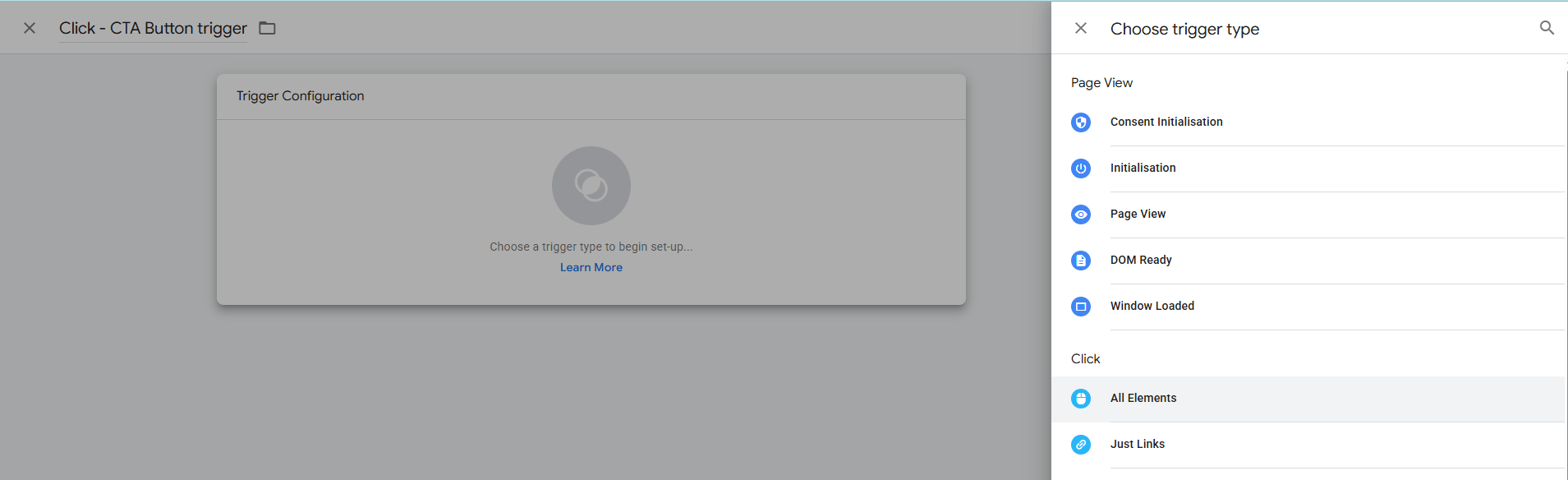
Na začiatok idem na stránku Google Tag Managera a vytvorím v sekcii triggers spúšťač typu “Click All elements”, ktorý reaguje na interakciu so všetkými HTML elementami na stránke, ktoré sú prítomné počas načítavania stránky.

Takto nastavený trigger sa však spúšťa pri akomkoľvek kliknutí na stránke a preto je dôležité určiť podmienky podľa ktorých sa bude vyhodnocovať.
Najjednoduchší spôsob ako ich zistiť je rýchlym testom priamo na stránke kde sa nachádza váš call-to-action button.
1. Uložte si vytvorený trigger typu Click – All Elements.
Zatiaľ môžete použiť ľubovoľný názov, kým neurčíme presnú podmienku spúšťania.
2. Otvorte si Goggle tag manager
V pravom hornom rohu kliknite na tlačidlo “preview” ktoré spustí dve nové záložky v prehliadači s prehľadom udalostí na stránke s názvom “Tag assistant”.

3. Prejdite na stránku kde sa nachádza váš CTA button
Kliknite na tlačidlo ktoré chcete merať.

4. Otvorte kartu s názvom “Tag assistant”.
V očíslovanom zozname udalostí vyhľadajte posledný záznam s hodnotou “Click”.
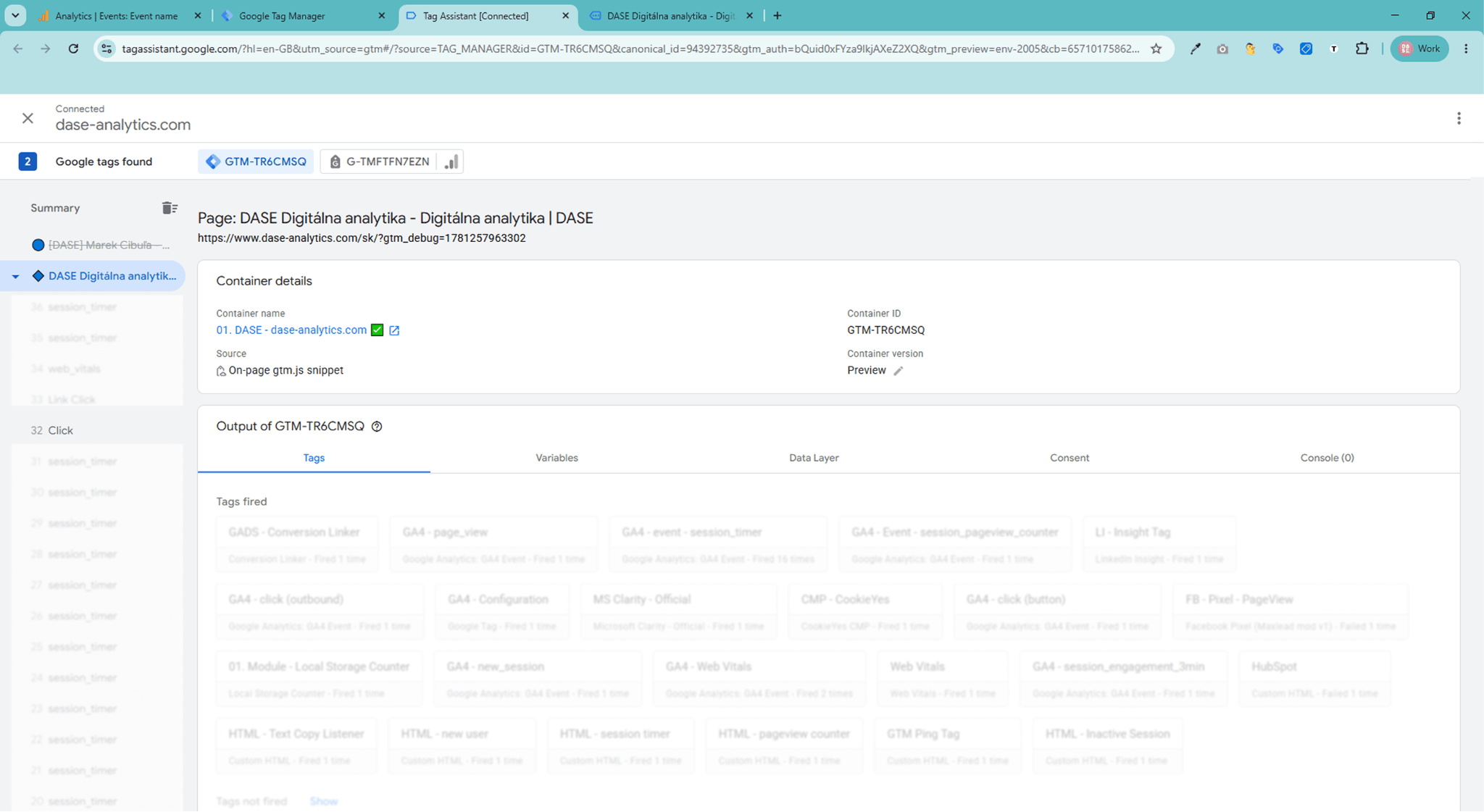
5. Vyberte kartu “Variables” v prehľade zaznamenaných interakcií na stránke
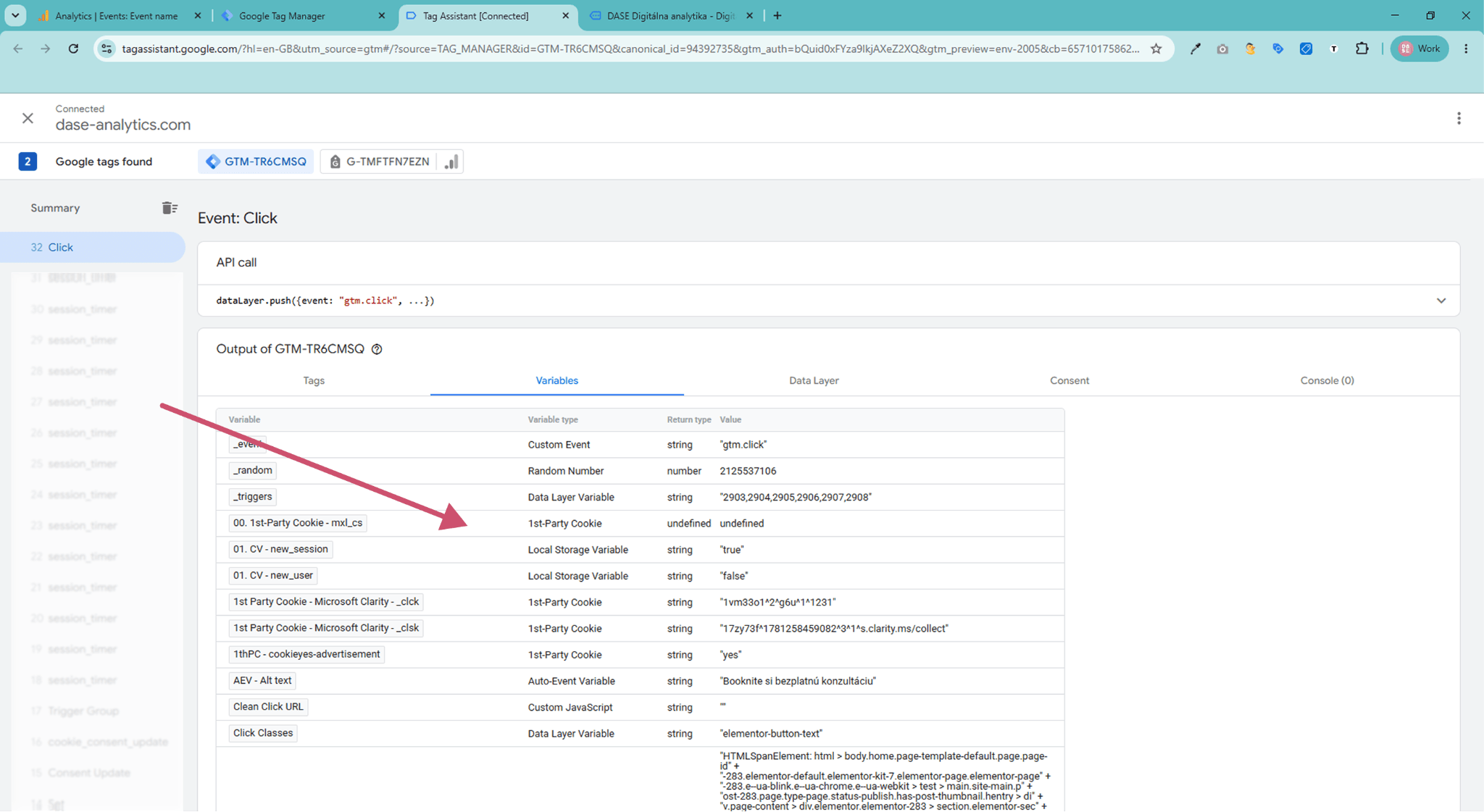
6. Scrollujte v prehľade premenných nadol dokým neuvidíte premenné s názvom “Click”
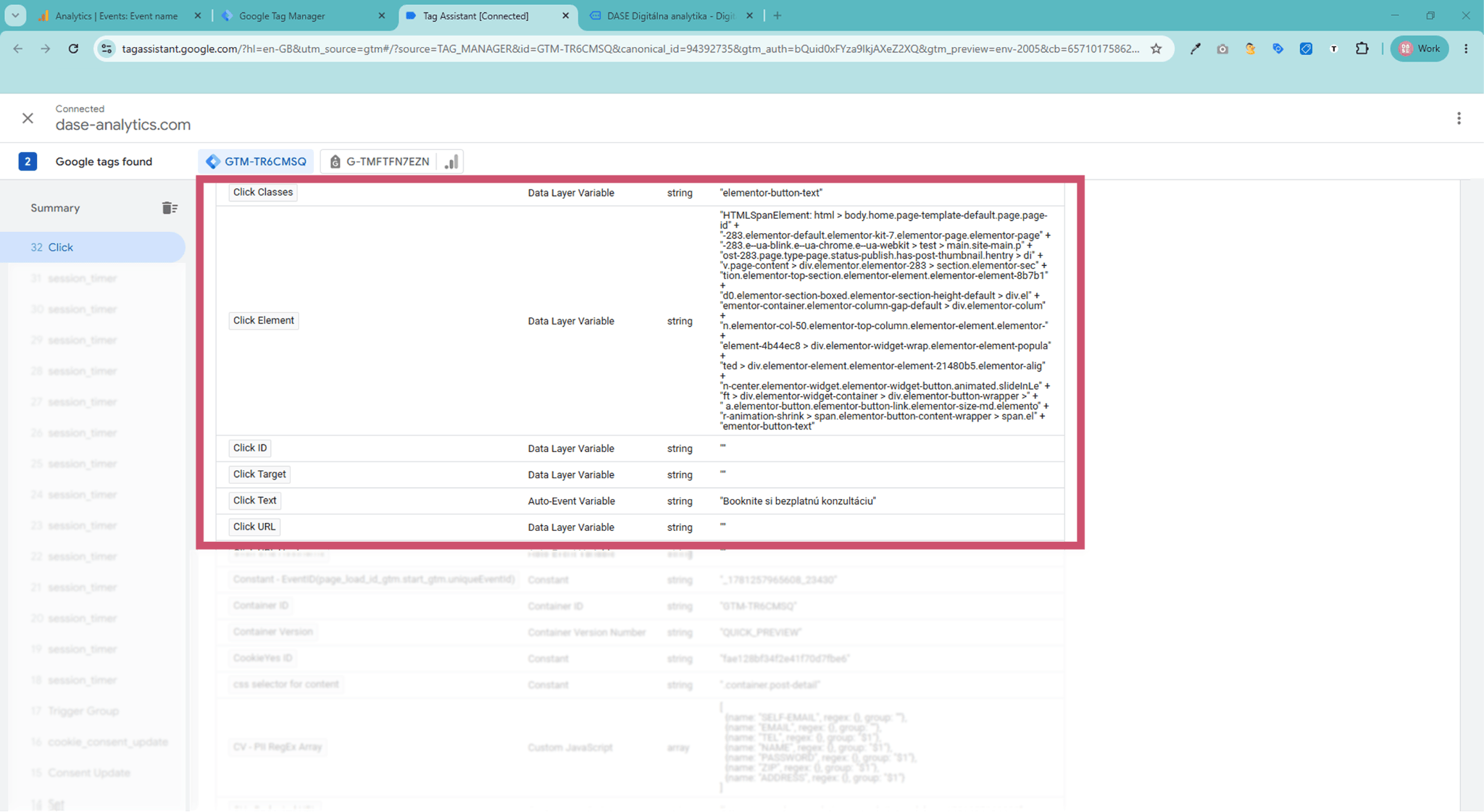
7. Skopírujte si hodnoty premennej v pravom stĺpci, ktorú použijeme ako podmienku na spustenie tagu
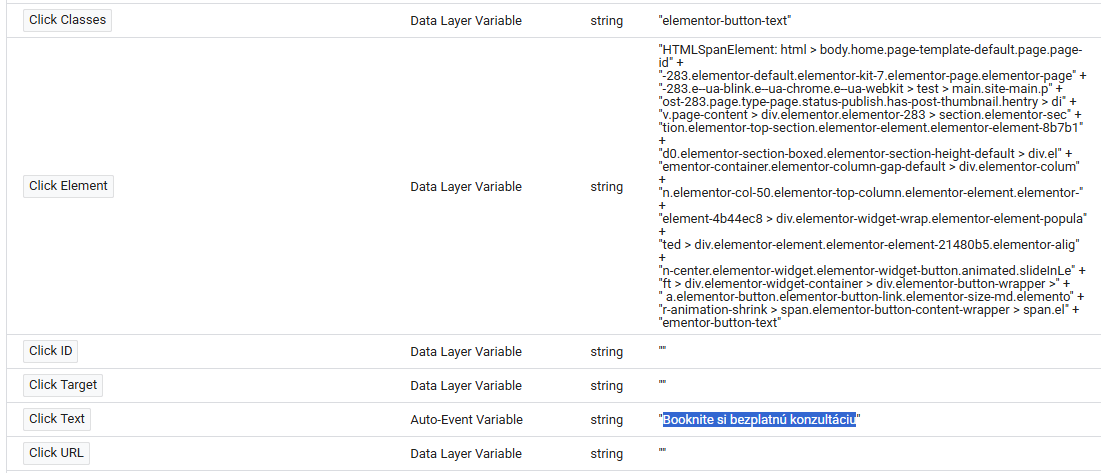
Potom ako sme si spravili krátky test a vidíme v Tag assistante ktoré premenné majú vyplnené hodnoty v momente kliknutia môže otvoriť predtým uložený trigger a vyberať možnosť “Some clicks”.
Následne sa objaví riadok s troma prázdnymi kolónkami do ktorých zapíšeme podmienku spustenia.
- Pole určuje premennú ktorá bude mať pri kliknutí konkrétnu hodnotu
- Pole určuje typ porovnania premennej a hodnoty ktorú má nadobudnúť
- Pole určuje hodnotu ktorú je potrebné splniť
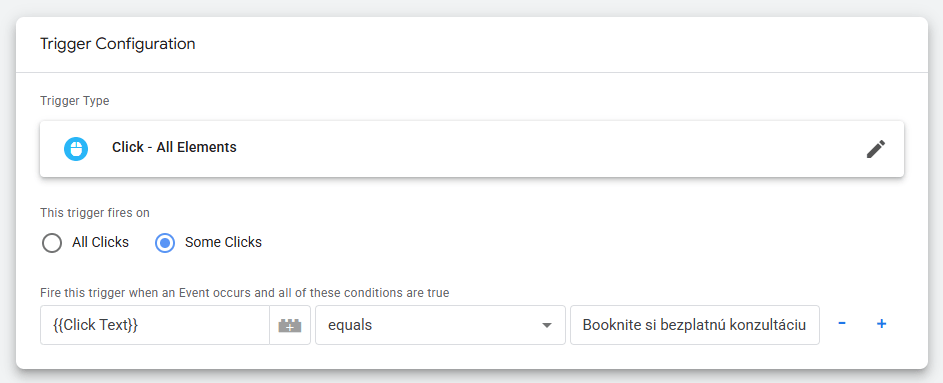
Podmienky spúšťania tagu
Pri nastavení vlastného triggeru berte do úvahy výsledky ktoré ste videli v Tag assistante pri kroku 7. a kľudne môžete použiť inú premennú na porovnanie, ako aj rozdielnu podmienku.
Najjednoduchšie je použiť premennú “Click ID” ktoré reprezentuje unikátny identifikátor konkrétneho elementu na stránke a je tým pádom veľmi pravdepodobné že na iných stránkach sa nebude vyskytovať.
Ak sa rozhodnete pre použitie “Click Text” tak by som odporučil pridať aj ďalšiu podmienku v podobe url adresy na ktorej sa button nachádza, alebo premennej “Click Classes” ktorá rozlíši buttony s rovnakým textom ale odlíšným zameraním.
Samostatnou kapitolou je použitie podmienky “matches CSS selector” ktorá sa dá použiť zo všetkými premennými ale vyžaduje si porozumenie CSS selectorom ktoré sa používajú pri kódení webstránky. Na začiatok vám určite môže pomôcť návod čo je CSS.
Keď už sme pri tých buttonoch.
Potrebujete s tým pomôcť?
My nastavíme GA4, Google Tag Manager aj meranie CTA tlačidiel za vás.
Vy sa môžete venovať svojmu biznisu.
Čím viac špecifických podmienok na vyhodnotenie použijete tým bude vaše meranie presnejšie, ale zároveň sa vystavujete možnosti občasnej chyby keď GTMko nestihne zaznamenať všetky potrebné informácie súčasne.
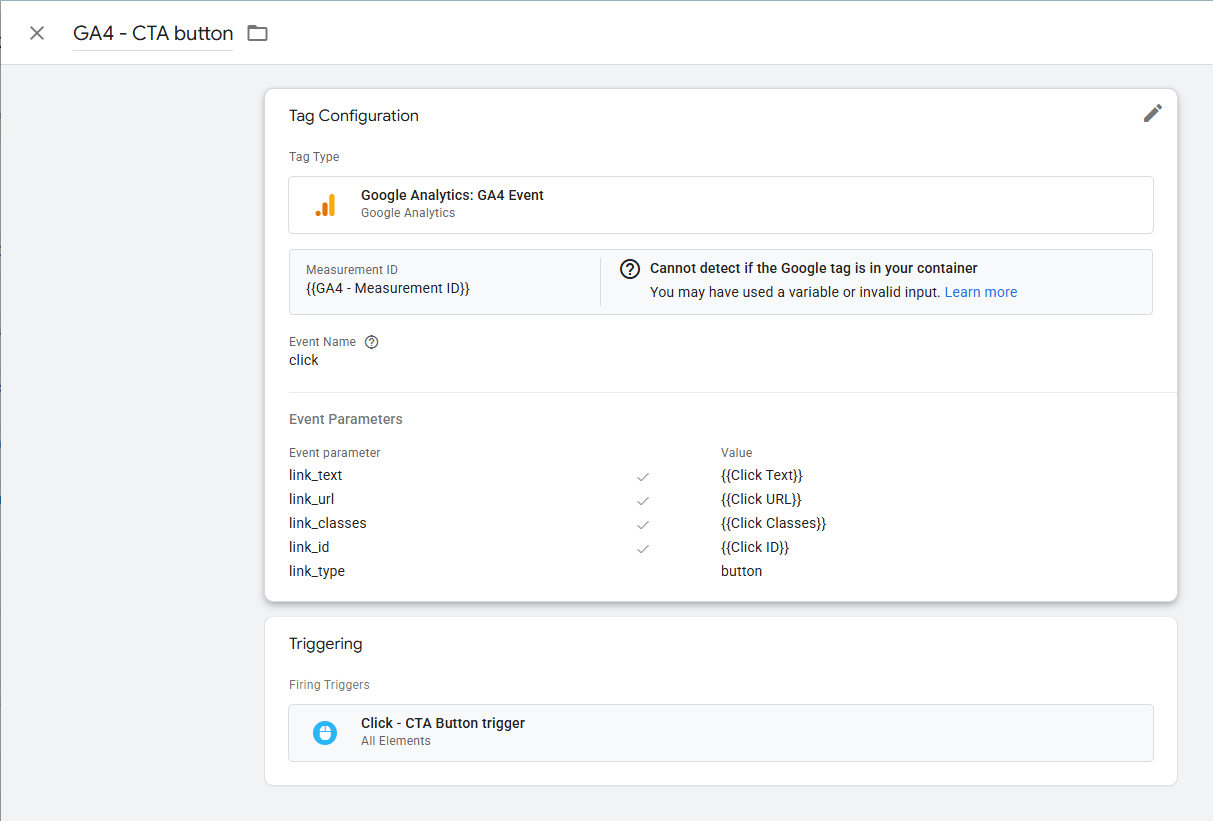
Následne prejdeme do sekcie tagov kde vytvoríme GA4 tag ktorý bude mať trigger pripravený v predchádzajúcich krokoch.
Tento tag bude zodpovedný za prenos informácii do Google Analytics 4.
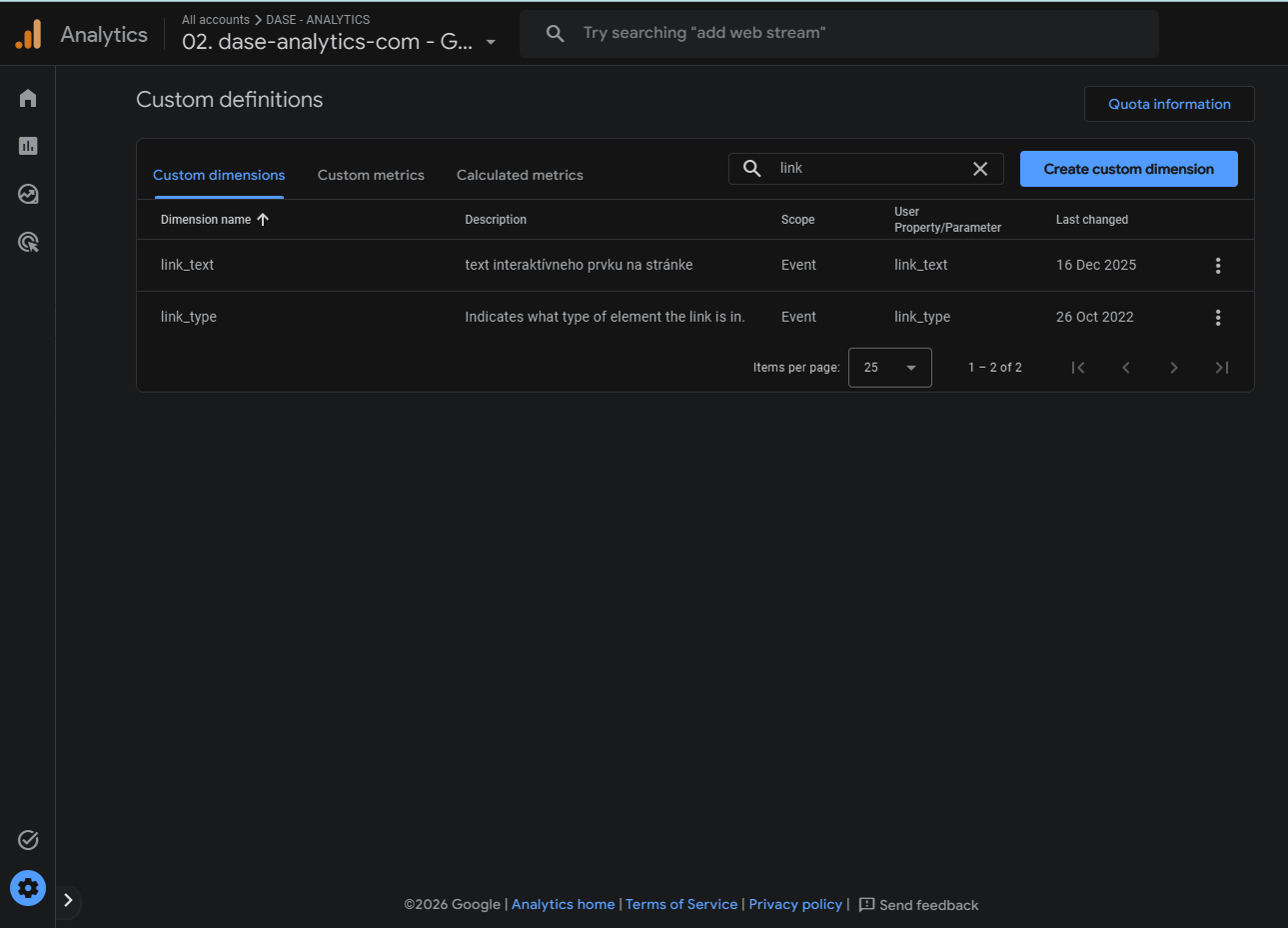
Odporúčam zároveň pridať uvedené parametre v príklade ako link_text, link_ur, link_classess, link_id a vlastný parameter link_type pomocou ktorého môžete rozlišovať rôzne kliky na stránke.
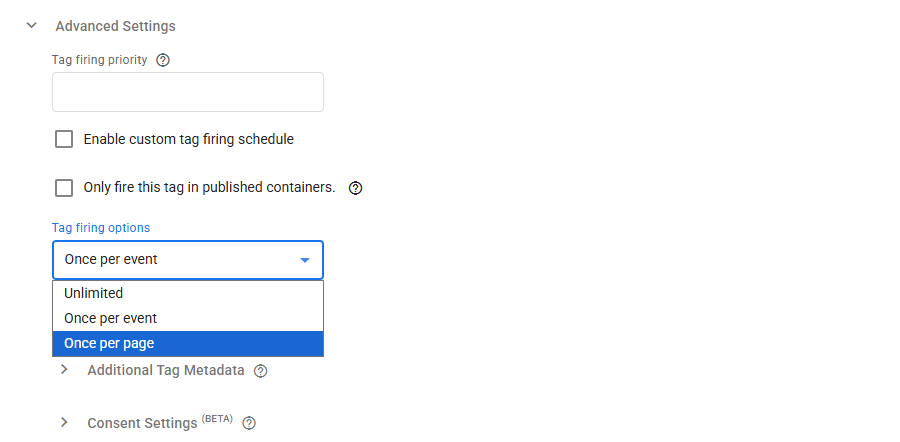
Ak je vašim zámerom merať kliknutia na používateľa v prípade rezervačných formulárov, stiahnutí brožúry alebo inej jedinečnej činnosti, tak by som zvážil aj možnosť pokročilého nastavenia spustenia tagu len raz za stránku, čo odstráni opakované kliknutia z chyby používateľa.
Tieto parametre sú automaticky dostupné len v Exploration reportoch a keď ich chceme použiť v bežnom reportingu je potrebné ich zároveň zaregistrovať vo vlastných dimenziách v administratívnych nastaveniach v sekcii Admin > Data display > Custom definitions.
Na záver procesu nastavenia by som odporúčal zopakovať proces testu od kroku 2. až 6. kde uvidíte, či sa pri konkrétnom kliknutí nastavený tag odosiela a zároveň ho nespúšťajú aj iné interakcie na stránke alebo v procese návštevy.
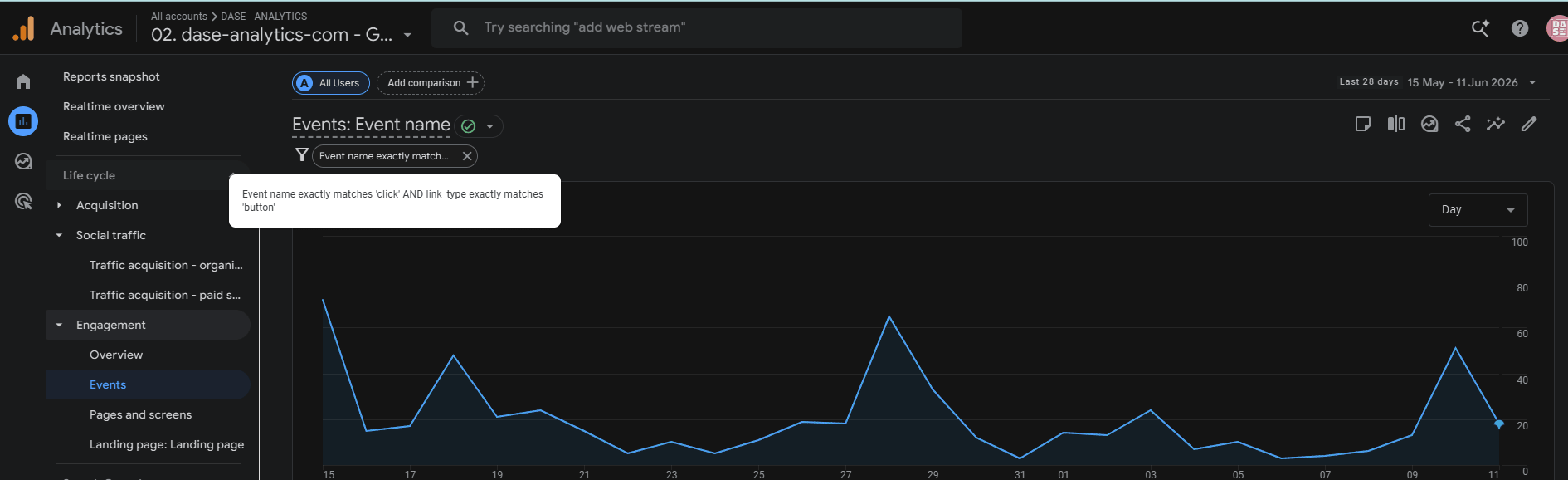
Po vypublikovaní zmien v GTM môžete vidieť kliknutia v sekcii Engagement > Events kde môžete použiť filter podmienkami vyhovujúcim vášmu nastaveniu.
Ak vás zaujíma marketing a analytika tak sa prihláste do nášho newslettra nižšie.
Posielame tam veľa zaujímavého obsahu, ako aj novinky, alebo updaty, ktoré by vás mali zaujímať pokiaľ pracujete v digitále.